

完成首次配置、舵机标定和姿态标定后,就可以控制机器人了。网页和 PS5 手柄都能使用,下面分别介绍连接和操作方法。
网页控制
如何连接
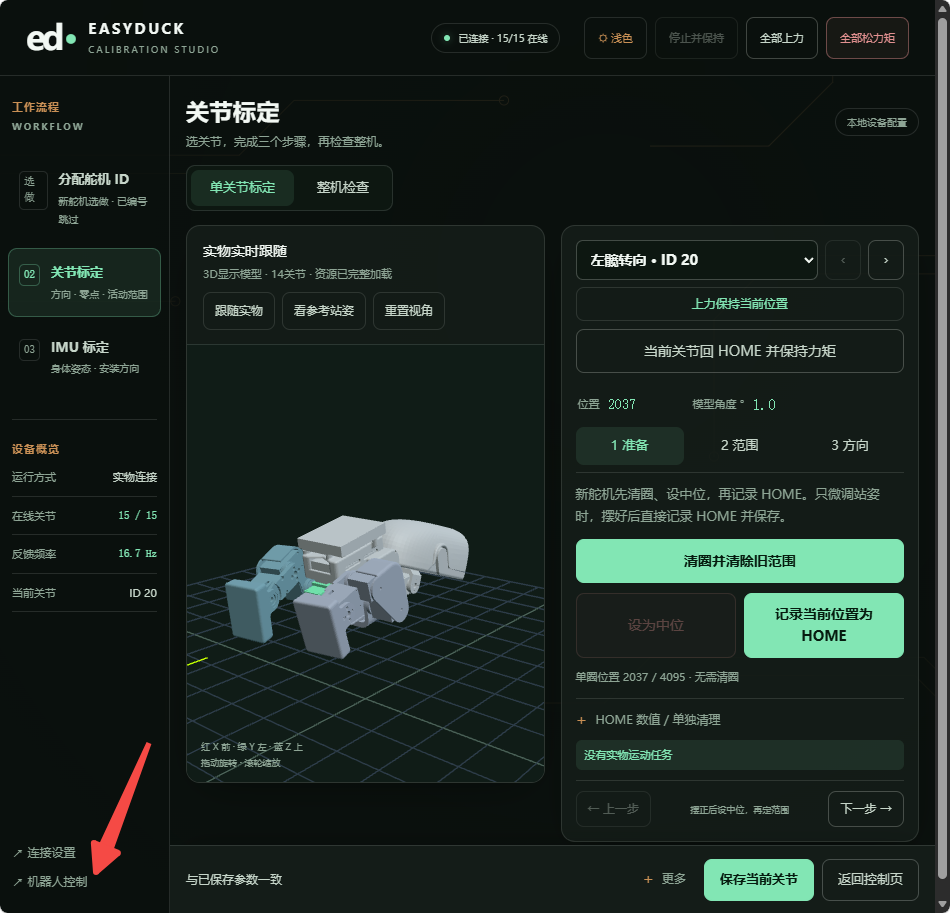
刚完成标定时,保存好舵机和 IMU 数据,停止标定运动,点击底部「机器人控制」。如果提示舵机仍在上力,先扶好机器人,再确认断力并切换。
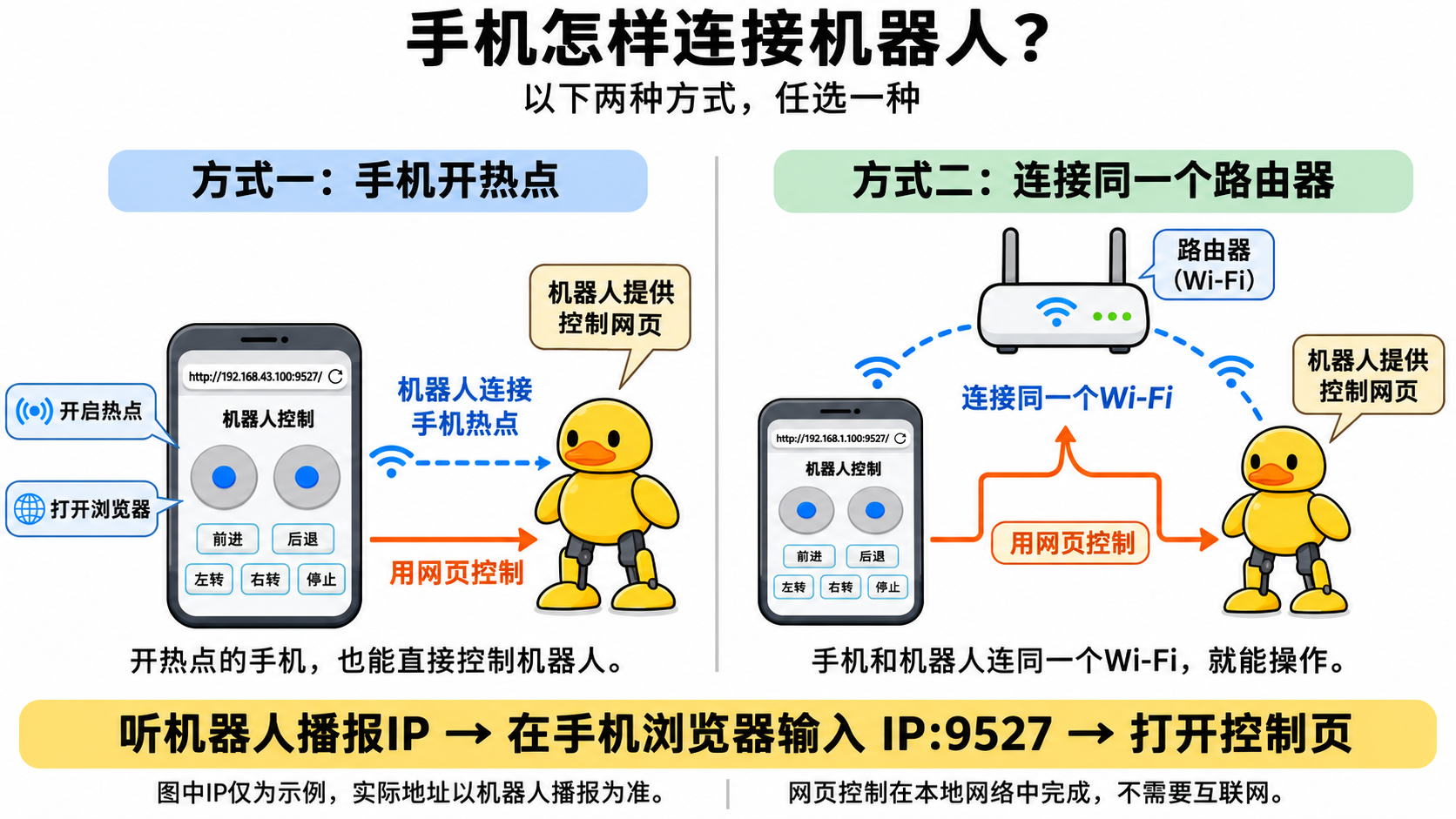
平时使用手机控制,先打开机器人已经保存过的 Wi-Fi 或手机热点,再给机器人通电。使用路由器时,手机也要连接同一个路由器;使用手机热点时,可以直接用开热点的这部手机操作。
第一次连接这个热点,需要按首次配置保存名称和密码。也可以把手机热点设成机器人已保存的 Wi-Fi 名称和密码,安全模式也需兼容,以后就能自动连接。
联网后,机器人会自动语音播报 IP 地址,最后播报网页端口「九五二七」。 地址按四段读出,各段之间有「点」和停顿。例如:
网络已连接。地址。一七二,点,二零,点,一零,点,二。网页端口,九五二七。
在手机浏览器的地址栏输入:
http://172.20.10.2:9527/把示例中的 172.20.10.2 换成自己听到的 IP,保留后面的 :9527。需要登录时,用户名和密码均为 lckfb。
也可以尝试固定网址 http://easyduck.local:9527/。部分手机或热点不支持这个名称,打不开就用播报的 IP。换网后 IP 可能变化,以当前播报为准。播报和网页控制都不需要连接互联网。
如何控制
页面打开后,确认「机器人在线」、IMU「就绪」,点击「用网页控制」。已经显示「网页已接管,可以操作」时,不用重复点击。
把机器人放在平整、防滑的地面,扶稳机身,点击「默认站姿」。确认脚掌放平、躯干没有明显歪斜,关节没有顶住结构件后,再逐渐松开支撑。
保持摇杆居中,点击「开启行走」。看到「行走已开启」后,小幅推动左摇杆,先试着前进、后退和转向。速度默认是 50%,熟悉操作后再调整。
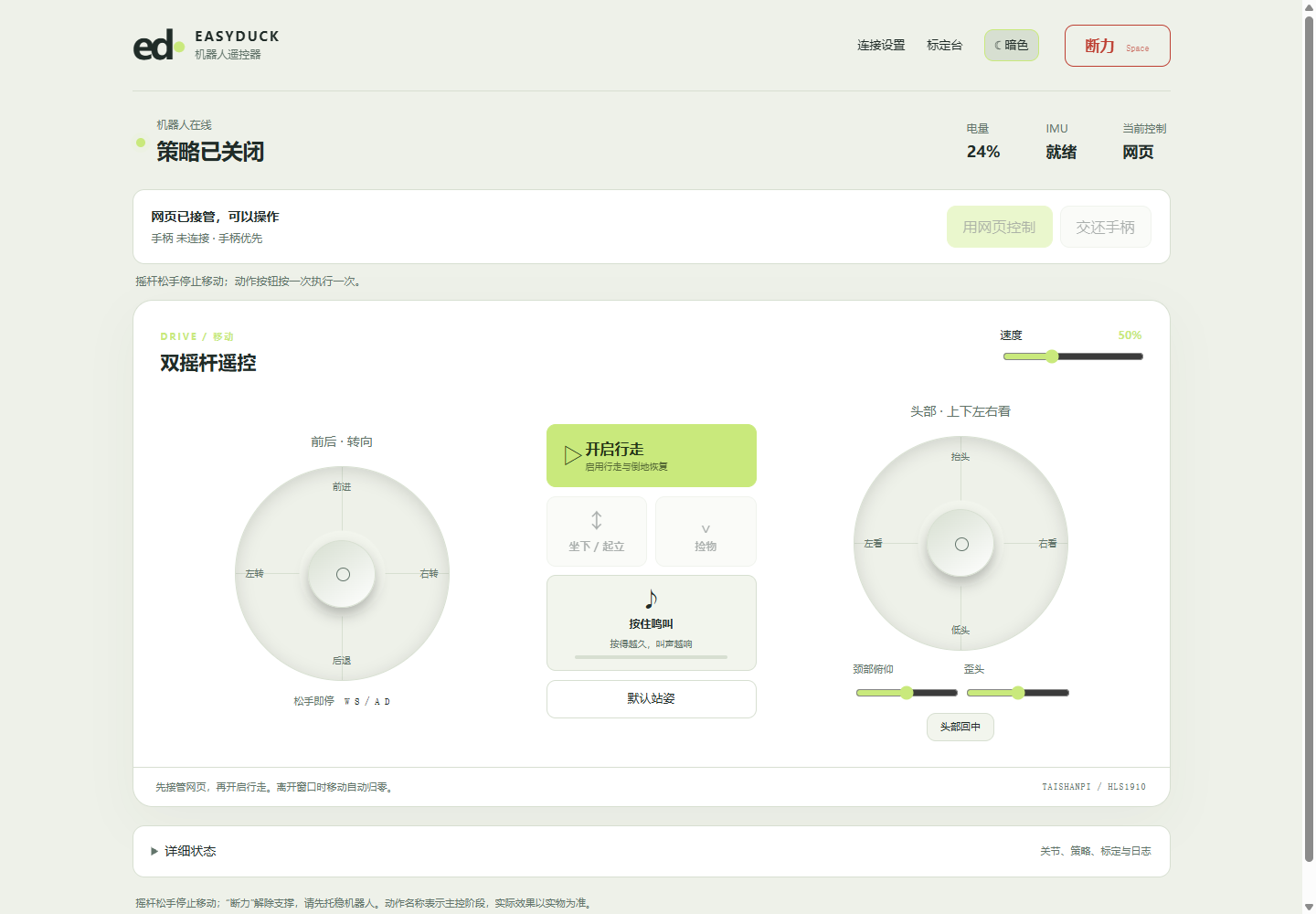
松开左摇杆即可停止移动;要结束行走,点击「默认站姿」。 坐下、起立和捡物前先停止移动,等当前动作结束后再进行下一步。
注意事项
- 先听完 IP 播报,再开启行走。行走开启时会延后播报,正在播报时开启行走会中止语音。同一地址不会反复播报;没听清可以尝试固定网址,或通过 USB 连接电脑,在
http://192.168.7.1/查看无线 IP。 192.168.7.1是 USB 直连地址,拔线后要使用无线 IP。手机热点若限制设备互相访问,需要调整热点设置或改用路由器。先确认无线控制正常,再拔数据线。热点必须是 2.4GHz 频段。- 「默认站姿」会让舵机上力;「断力」会解除支撑,点击前先托住机身。电脑网页的空格键也会发送断力请求,不要当作暂停键。
- 按钮变灰时,查看当前控制端、IMU 状态和动作提示。「用网页控制」变灰也可能表示本页已接管。需要回标定台时,先停稳、扶好,再从顶部「标定台」切换。
- 若机器人明显歪斜、抖动或关节反向,先扶稳并断力,返回标定台检查。低电量保护触发后会锁住控制,电压暂时回升也不会解锁;先托稳、正常关机并充电,重新启动后再使用,系统本身不会因该保护自动关机。
手柄控制
如何连接
首次使用 PS5 手柄,先按首次配置完成蓝牙配对。已经配对过的手柄,开机后按 PS 键唤醒,等待自动连接。
开机后默认手柄控制。
如果此前使用网页控制,先松开网页摇杆,点击「交还手柄」。松开手柄的摇杆、扳机和按键,等页面显示手柄「已连接」、当前控制为「手柄」后,再操作。
手柄已配对不代表当前已连接。如果停在「等待控制归零」,将所有摇杆和按键松开即可。
如何控制
扶稳机器人,松开所有摇杆,按一下 Options (下图的开/关运动按钮)开启行走,再小幅推动摇杆。要结束行走、回到默认站姿,再按一次 Options。
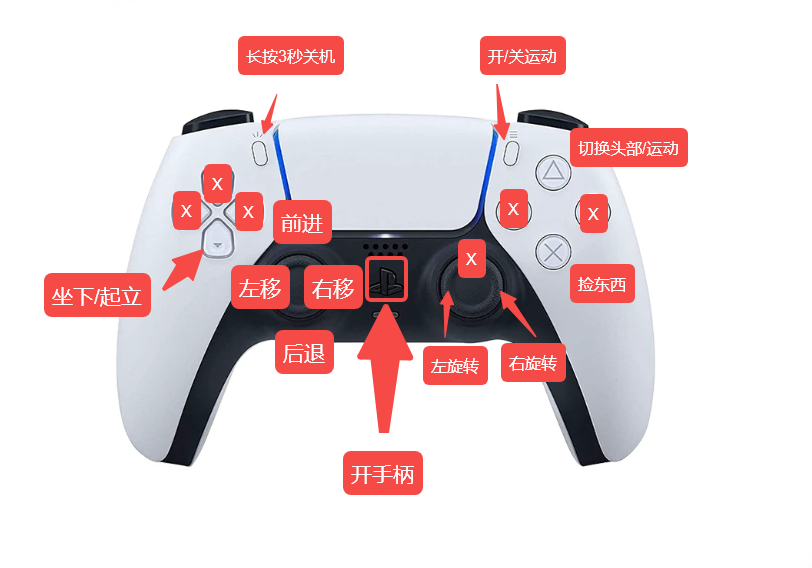
按 △ 进入头部模式后,机器人停止移动,两个摇杆分别控制:
| 摇杆 | 功能 |
|---|---|
| 左摇杆上下 | 头部俯仰 |
| 左摇杆左右 | 左右看 |
| 右摇杆上下 | 颈部俯仰 |
| 右摇杆左右 | 歪头 |
注意事项
- 手柄与网页的摇杆分工不同:手柄左摇杆左右是横移,转向在右摇杆。 松开摇杆只是停止移动,结束行走要再按一次 Options。
- 网页和手柄同一时间只有一端控制。要换回网页,先松开手柄,再点击「用网页控制」;切换头部模式前也先松开摇杆。
- PS 键会断力,Create 长按会关机,都不能当作普通暂停键。收纳前先停稳、托住机器人并断力,再关机;确认系统关机完成后,再切断电源。无线连接中断时,也应先托稳机器人再处理连接。